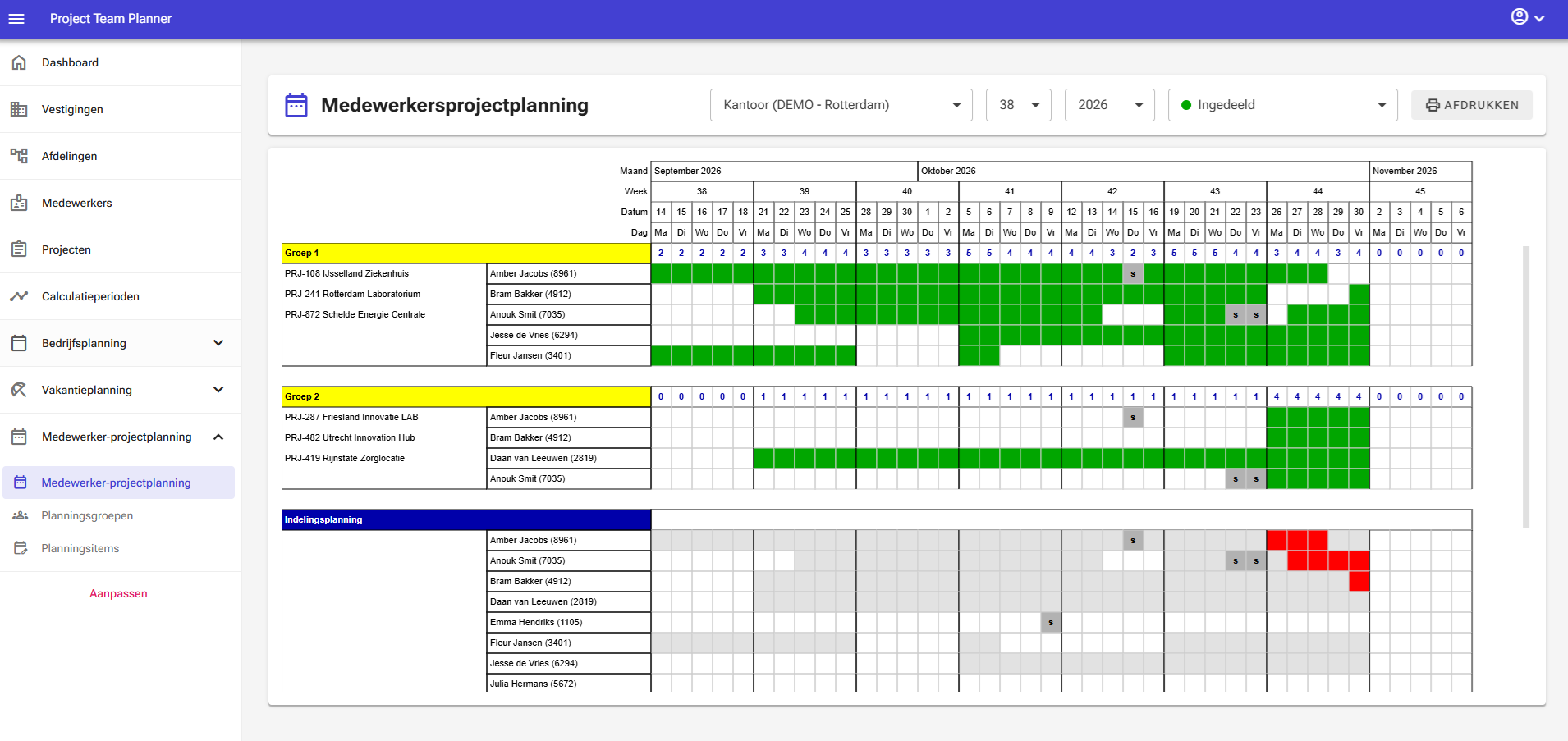
Aan de slag met Medewerkerprojectplanning
Vereisten
Locaties, afdelingen en medewerkers zijn al ingevoerd in de software. Als dat nog niet is gebeurd, doorloop dan eerst de handleidingen voor het invoeren van stamgegevens en/of de vakantieplanning.
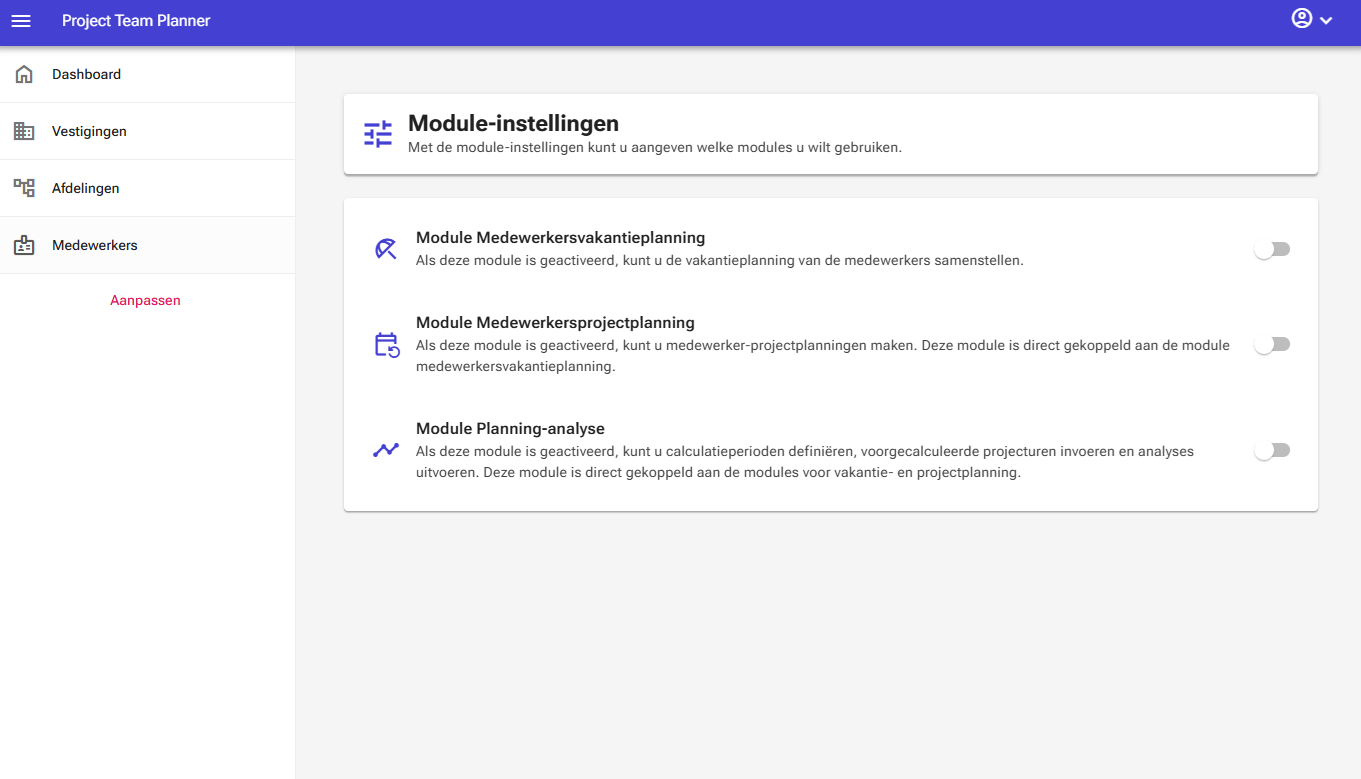
De module activeren
- Ga in het menu linksonder naar Aanpassen.
- Activeer de module Medewerkerprojectplanning.
Zodra deze is geactiveerd, verschijnen de onderdelen Projecten en Medewerker-projectplanning in het menu.
Stap 1: Planningsitems aanmaken
- Ga naar Medewerker-projectplanning > Planningsitems.
- Klik op Nieuw en maak een item aan, bijvoorbeeld Toegewezen en kies een weegave kleur.
- Klik op Opslaan.
Stap 2: Projecten aanmaken
- Ga naar Projecten.
- Klik op Nieuw en registreer een project door een projectcode, de projectnaam in te voeren en selecteer de vestiging die het project onder zijn beheer heeft.
- Klik op Opslaan.
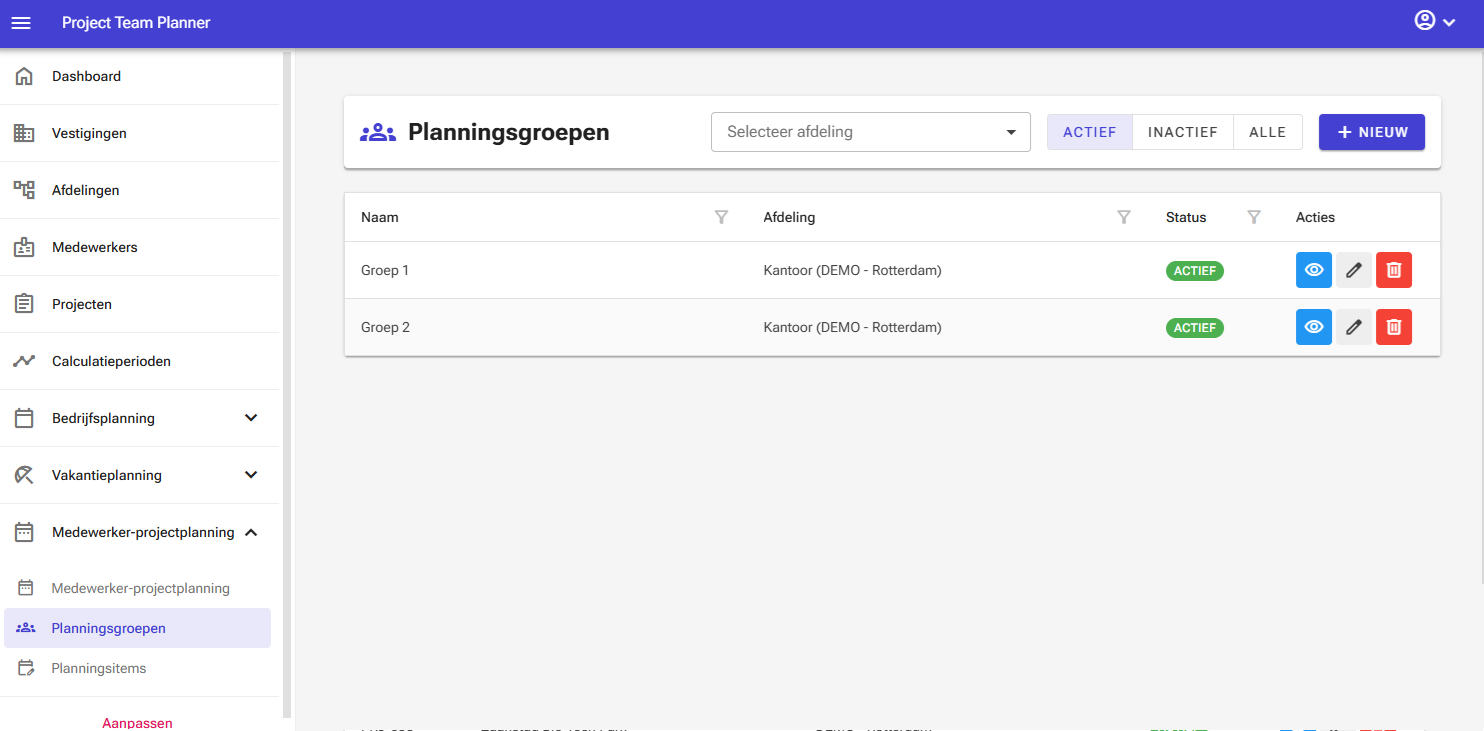
Stap 3: Een planningsgroep instellen
- Ga naar Medewerker Projectplanning > Planningsgroepen.
- Klik op Nieuw, voer een groepsnaam in en selecteer een Afdeling. Het wordt aanbevolen om hiervoor een project-locatienaam te gebruiken.
- Klik op Opslaan.
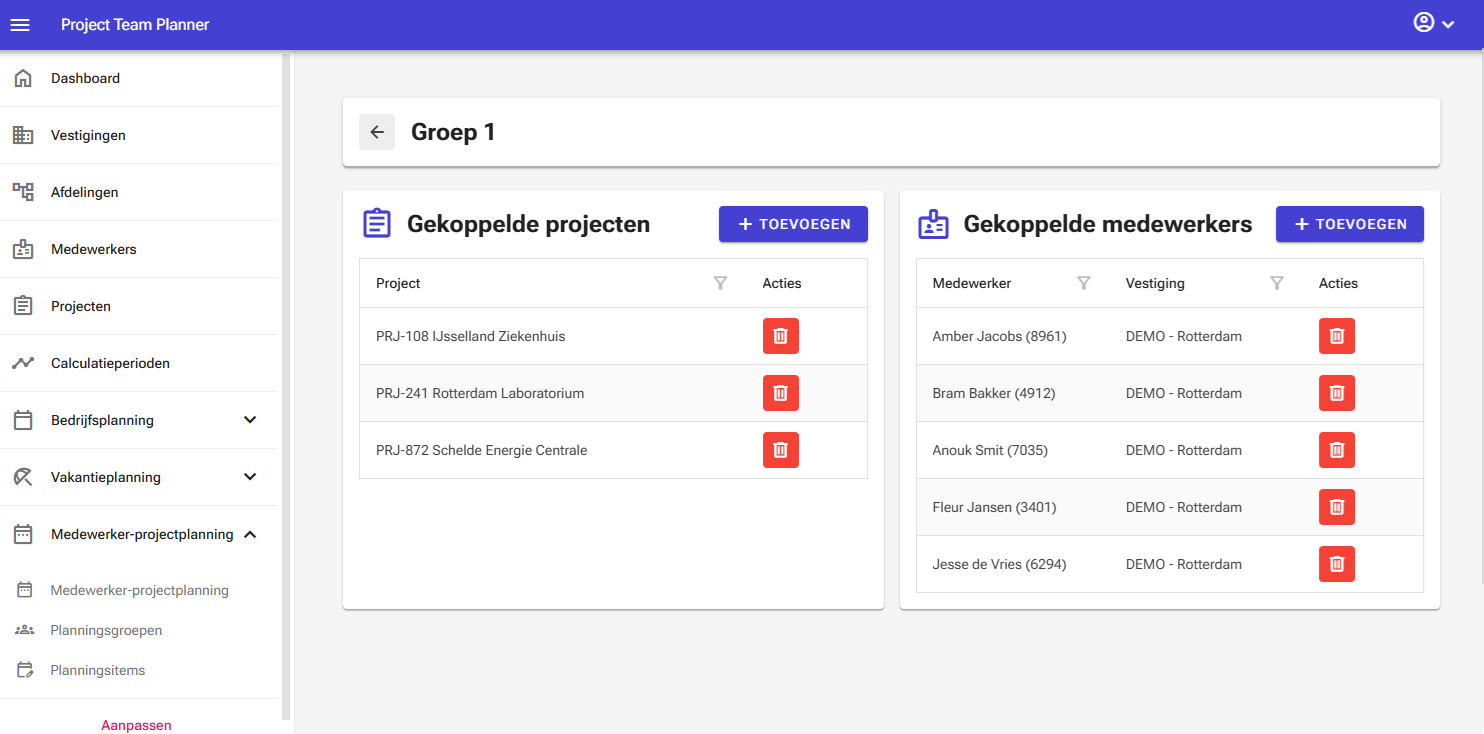
- Klik op de knop Details.
- Klik op de knop Toevoegen in het onderdeel Toegewezen projecten.
- Selecteer het project dat u heeft aangemaakt en klik op Toevoegen.
- Klik op de knop Toevoegen in het onderdeel Toegewezen medewerkers.
- Selecteer een medewerker en klik op Toevoegen.
Stap 4: Medewerkers inplannen
- Ga naar Medewerker Projectplanning > Medewerker Projectplanning.
- Selecteer bovenaan de afdeling en een planningsitem.
- Klik met de linkermuisknop in het rooster op de gewenste datum naast de naam van een medewerker om een dag in te plannen, of houdt de linkermuisknop ingedrukt, sleep en laat los op een einddatum om een periode toe te voegen.
Opmerking: Zodra u iets markeerd, ziet u de indelingsplanning direct mee veranderen. Hier kunt u dubbele toewijzingen herkennen.