Bedrijfsafdelingen
Overzicht
Elke bedrijfslocatie kan een of meerdere afdelingen bevatten. In de software wordt een afdeling gedefinieerd door een Afdelingsnaam en is deze direct gekoppeld aan een specifieke bedrijfslocatie. Veelvoorkomende voorbeelden zijn Administratie, HR, Marketing, Verkoop, Operations, Engineering en Support.

Rol
Afdelingen vormen een essentieel onderdeel van uw stamgegevens en dienen als primaire filters binnen de gehele software.
Vereisten
Er moet minimaal één afdeling worden aangemaakt om de software correct te laten werken. E, zorg ervoor dat u al minimaal één Vestiging heeft aangemaakt voordat u afdelingen toevoegt.
Bediening & functies
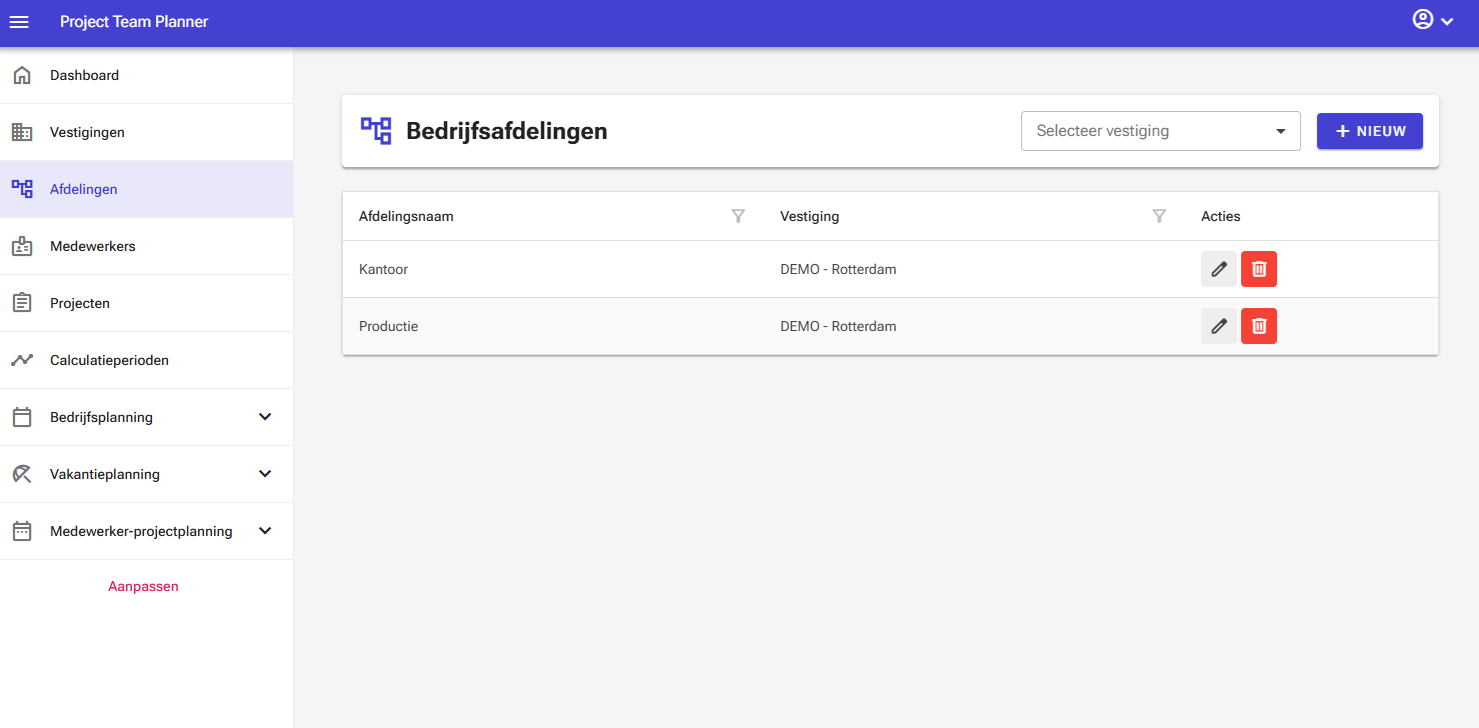
Het beheerscherm van de afdelingen bevat de volgende bedieningselementen:
- Weergave filter: In de bovenbalk zit een keuzemenu waarmee u de afdelingen kunt filteren op vestiging.
- Knop Nieuw: In de bovenbalk staat een nieuw -knop waarmee u nieuwe afdelingen kunt toevoegen.
- Overzicht: In het scherm staat een interactieve tabel waarin u via de kolomkoppen kunt sorteren, filteren en zoeken.
In het overzicht zelf zitten de volgende bedieningselementen:
- Knop Bewerken: Via deze knop kunt u een item bewerken.
- Knop Verwijderen: Via deze knop kunt u een item verwijderen.
Opmerking: Bij de server editie van de software kan het voorkomen dat bepaalde elementen niet zichtbaar zijn, dit is namelijk afhankelijk van de rechten die u als gebruiker heeft.
Een afdeling toevoegen
Om een nieuwe afdeling toe te voegen:
- Selecteer Afdelingen in het linkermenu.
- Klik op Nieuw.

- Vul de Afdelingsnaam in en selecteer de bijbehorende Vestiging in het invoerformulier.
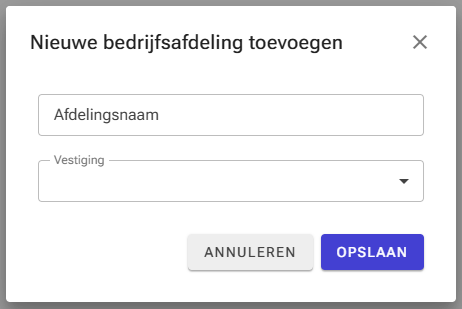
- Klik op Opslaan.
Een afdeling bewerken
Om een bestaande afdeling bij te werken:
- Selecteer Afdelingen in het linkermenu.
- Zoek het gewenste item op en klik op Bewerken.

- Pas de nodige velden aan en sla uw wijzigingen op.
Een afdeling verwijderen
Om een afdeling te verwijderen:
- Selecteer Afdelingen in het linkermenu.
- Zoek het gewenste item op en klik op Verwijderen.

- Bevestig de verwijdering in het pop-upscherm.
Waarschuwing: Wees uiterst voorzichtig bij het verwijderen van een afdeling. Het verwijderen van een afdeling verwijdert automatisch alle gekoppelde medewerkers, projecten en planningen.