Vakantie-planningsitems
Overzicht
Met vakantie-planningsitems kunt u bepalen welke typen gebeurtenissen beschikbaar zijn binnen de vakantieplanning. Dit is de plek waar u doorgaans snipperdagen en ATV dagen aanmaakt.
Rol
De vakantie-planningsitems worden gebruikt op de vakantieplanning, en de datums waarop ze gebruikt worden komen terug in de vakantieplanning en de medewerkers-projectplanning.
Systeem-planningsitem
In het overzicht is altijd één vast systeem-planningsitem aanwezig, standaard genaamd "occupied". Voor dit item gelden de volgende specifieke regels:
- Bewerken: U kunt de naam en eigenschappen van dit item aanpassen.
- Niet bruikbaar bij planning: Dit item kan niet handmatig worden geselecteerd tijdens het inplannen van dagen op de kalender.
- Niet te verwijderen: Het item kan niet uit het systeem worden gewist.
Functie: Dit systeem-planningsitem wordt gebruikt bij operationele afdrukken (privacyvriendelijke roosters). Het dient als een algemene plaatsvervanger voor alle specifieke planningsitems, zodat vertrouwelijke redenen van afwezigheid niet zichtbaar zijn op openbare afdrukken.
Vereisten
Vakantie-planningsitems vormen een essentieel onderdeel van zowel de Module Medewerkersvakantieplanning als de Module Medewerkersprojectplanning.
Bediening & functies
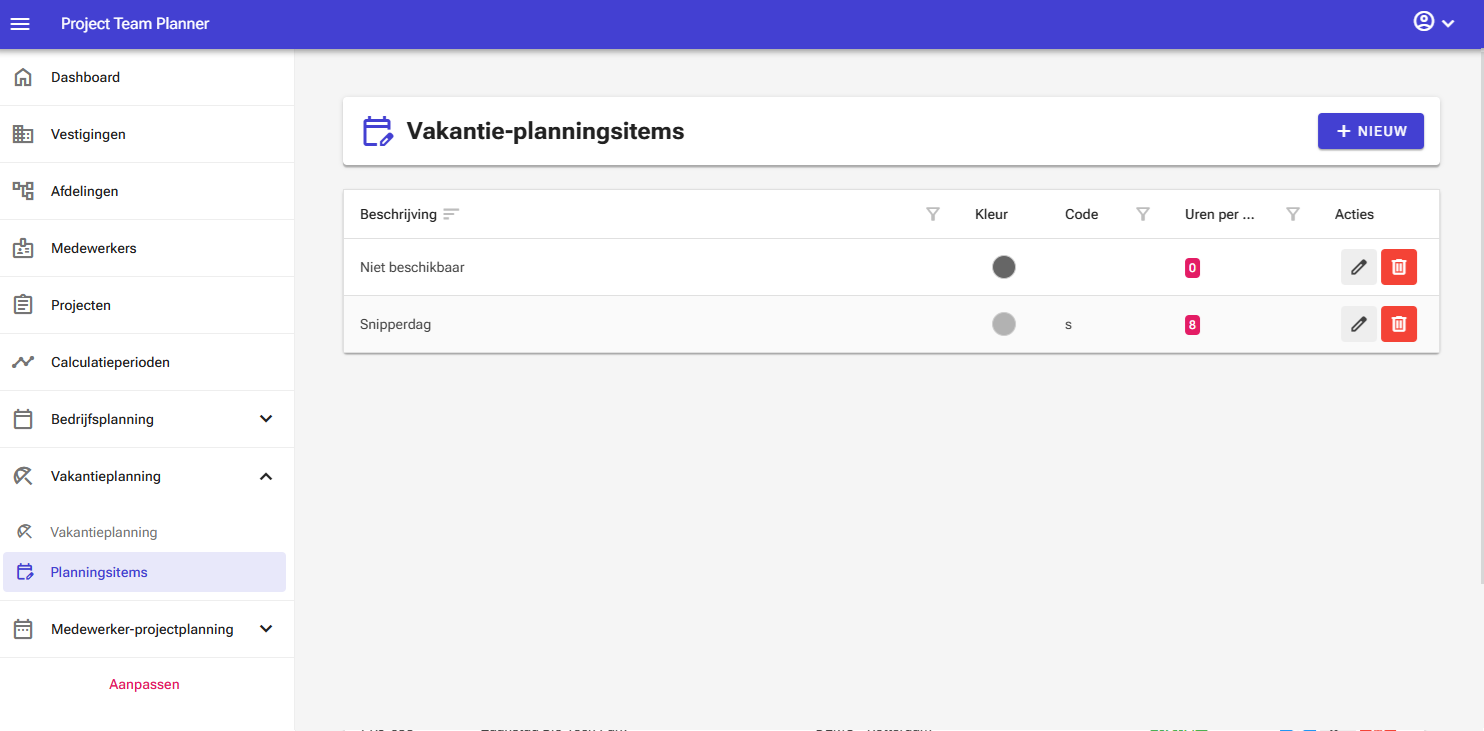
Het beheerscherm van de vakantie-planningsitems bevat de volgende bedieningselementen:
- Knop Nieuw: In de bovenbalk staat een nieuw -knop waarmee u nieuwe vakantie-planningsitems kunt toevoegen.
- Overzicht: In het scherm staat een interactieve tabel waarin u via de kolomkoppen kunt sorteren, filteren en zoeken.
In het overzicht zelf zitten de volgende bedieningselementen:
- Knop Bewerken: Via deze knop kunt u een item bewerken.
- Knop Verwijderen: Via deze knop kunt u een item verwijderen.
Opmerking: Bij de server editie van de software kan het voorkomen dat bepaalde elementen niet zichtbaar zijn, dit is namelijk afhankelijk van de rechten die u als gebruiker heeft.
Een planningsitem toevoegen
Om een nieuw planningsitem toe te voegen:
- Selecteer Vakantieplanning > Planningsitems in het linkermenu.
- Klik op Nieuw.

- Vul een Omschrijving in voor het planningsitem (bijv. Snipperdag), kies een kleur, stel optioneel een weergavecode in en geef aan hoeveel uren het item vertegenwoordigt (standaard is dit 8 uur).
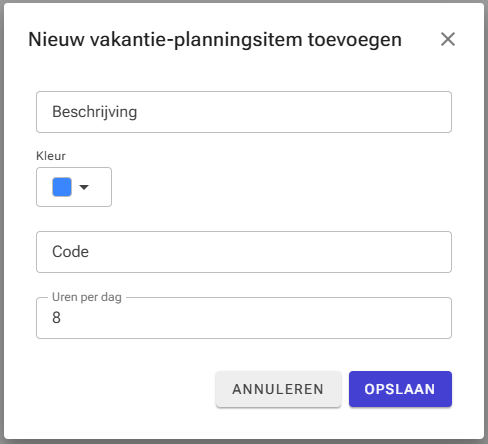
- Klik op Opslaan.
Een planningsitem bewerken
Om een bestaand planningsitem bij te werken:
- Selecteer Vakantieplanning > Planningsitems in het linkermenu.
- Zoek het gewenste item op en klik op Bewerken.

- Pas de nodige velden aan en sla uw wijzigingen op.
Een planningsitem verwijderen
Om een planningsitem te verwijderen:
- Selecteer Vakantieplanning > Planningsitems in het linkermenu.
- Zoek het gewenste item op en klik op Verwijderen.

- Bevestig de verwijdering in het pop-upscherm.
Waarschuwing: Wees uiterst voorzichtig bij het verwijderen van een planningsitem. Het verwijderen van een item verwijdert ook permanent alle dagen waarop dit item op de kalender ingepland stond.