Vakantieplanning
Overzicht
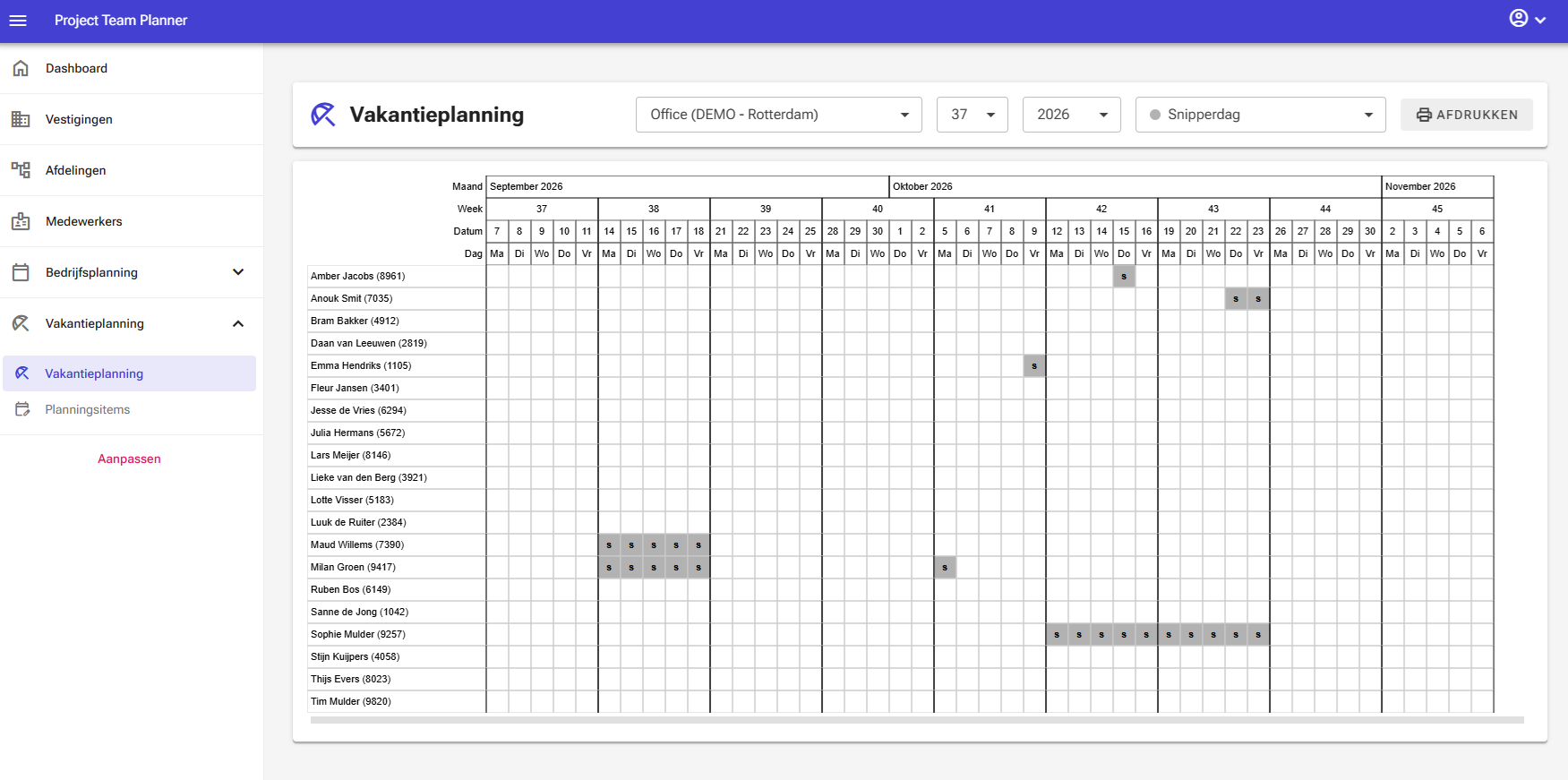
Op de pagina Vakantieplanning kun je de vakantiedagen van de individele medewerkers beheren, zoals bijvoorbeeld snipperdagen of ATV-dagen. Het beheer werkt via een datamatrix/raster.
Rol
De vakantieplanning is een geïntegreerd onderdeel van alle planningen. Het markeert specifieke dagen voor een medewerker, zodat deze niet elders ingepland kunnen worden.
Vereisten
De vakantieplanning is een kerncomponent van zowel de Module Medewerkersvakantieplanning als de Module Medewerkersprojectplanning.
Bewerkingen & Functies
De bovenbalk en het zijpaneel bieden verschillende bedieningselementen om het raster te beheren en te bekijken:
- Afdelingsselectie: Gebruik het keuzemenu linksboven om medewerkers op afdeling te filteren.
- Weekselectie: Gebruik het keuzemenu om het startweeknummer voor het overzicht te kiezen.
- Jaarselectie: Gebruik het keuzemenu om tussen verschillende planningsjaren te schakelen.
- Planningsitemselectie: Selecteer het specifieke gebeurtenistype (bijv. Snipperdag) dat je aan een medewerker wilt toewijzen.
- Afdrukknop: Opent een venster voor het selecteren van een afdruksjabloon, waar je het rapport kunt kiezen dat je wilt genereren.
Het raster zelf ondersteunt de volgende muisacties:
- Linker muisknop: Wijst het geselecteerde planningsitem toe aan een medewerker op een specifieke datum.
- Linker muisknop en slepen: Wijst het geselecteerde planningsitem toe over een datumbereik voor een medewerker.
- Rechter muisknop: Verwijdert een ingepland item van een medewerker op een specifieke datum.
- Rechter muisknop en slepen: Verwijdert ingeplande items over een datumbereik voor een medewerker.
Planningsitems beheren
Een enkele dag inplannen
- Selecteer het gewenste Planningsitem in het keuzemenu in de bovenbalk.
- Klik met de linker-muisknop op de kolom met de doeldatum in de rij van de medewerker om het item toe te passen.
Een datumbereik inplannen
- Selecteer het gewenste Planningsitem in het keuzemenu in de bovenbalk.
- Houd de linker-muisknop ingedrukt op de startdatum in de rij van de medewerker, sleep over het datumbereik en laat de muisknop los om het item toe te passen.
Een enkele dag verwijderen
- Klik met de rechter-muisknop op een ingeplande datum om het item van die dag te verwijderen.
Een datumbereik verwijderen
Houd de rechter-muisknop ingedrukt op de startdatum in de rij van de medewerker, sleep over het datumbereik en laat de muisknop los om de items te verwijderen.
Afdrukopties
Je kunt de volgende rapporten rechtstreeks vanaf deze pagina afdrukken:
- Vakantieplanning (Operationeel): Genereert een verlofoverzicht op afdelingsniveau dat geschikt is om te delen (AVG/GDPR-compliant).
- Vakantieplanning (Management): Genereert een gedetailleerd verlofoverzicht voor het management waarin alle specifieke ingeplande itemtypen zichtbaar zijn.
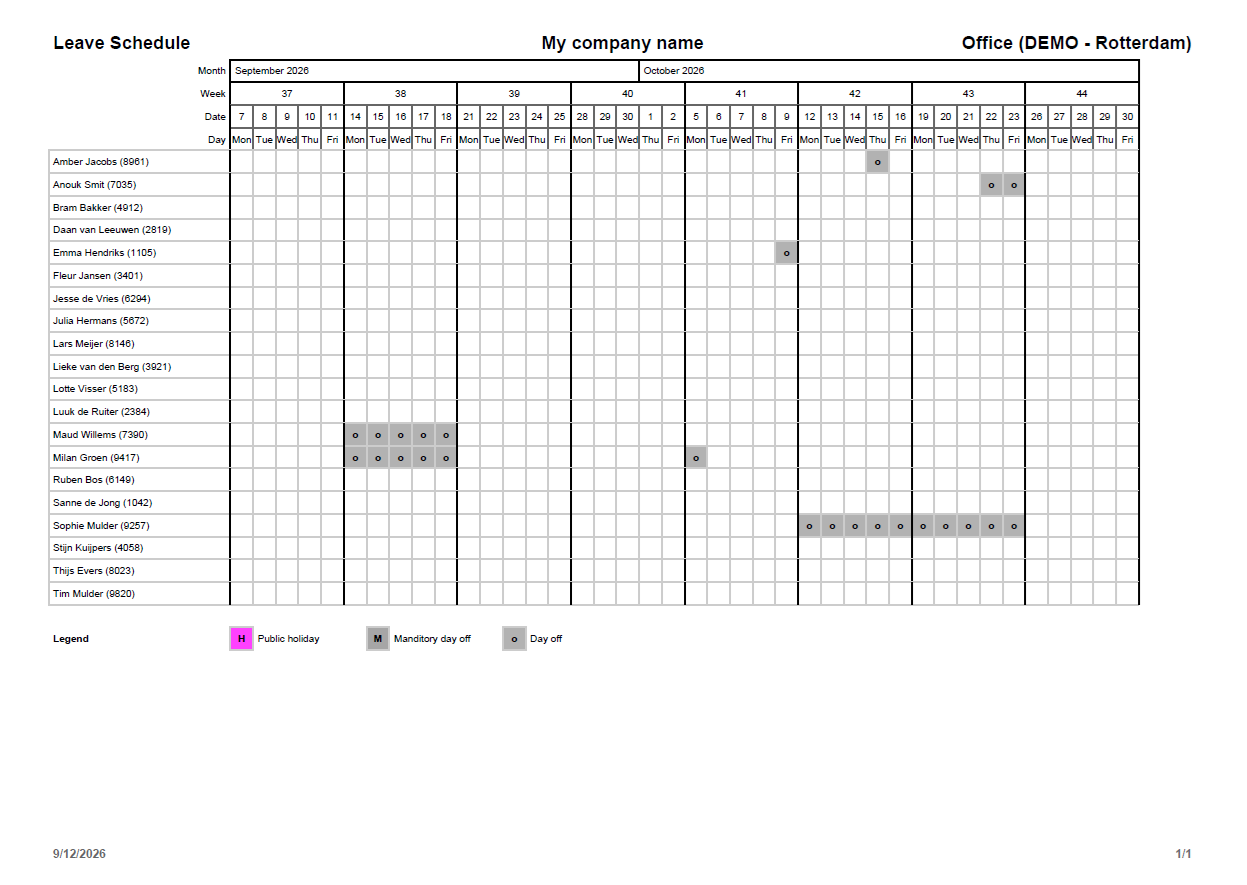
Afdrukvoorbeeld: Verlofplanning (Operationeel)
Dit is een voorbeeld van een klein formaat afdruk van de operationele verlofplanning (papierformaat A4/B4/Letter/Legal).
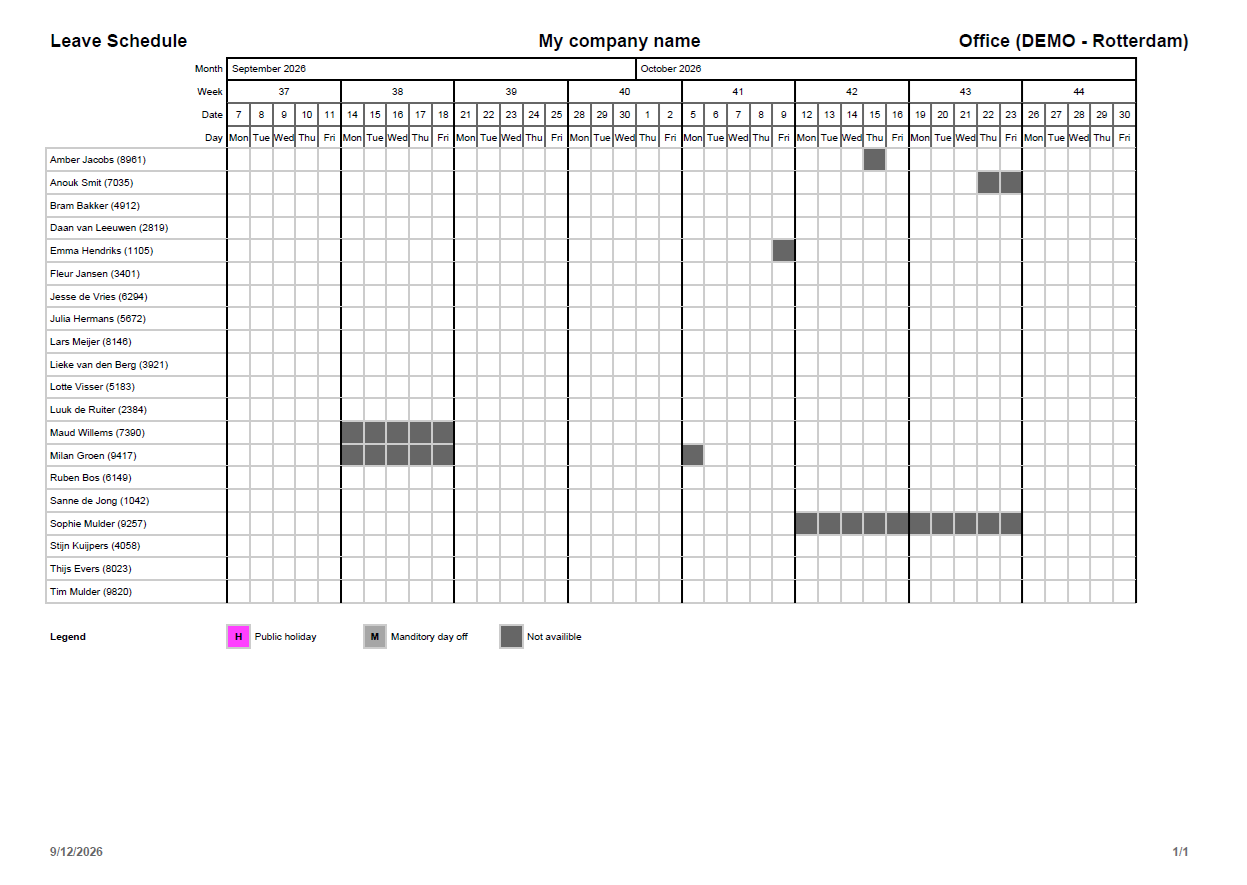
Afdrukvoorbeeld: Verlofplanning (Management)
Dit is een voorbeeld van een klein formaat afdruk van de verlofplanning voor het management (papierformaat A4/B4/Letter/Legal).