Planningsgroepen
Overzicht
De Medewerkers-projectplanning is gebouwd rondom Planningsgroepen. Planningsgroepen worden gedefinieerd door een groepnaam en bevatten een lijst met toegewezen projecten en medewerkers. Groepen worden vaak vernoemd naar een projectleider of locatie. We raden aan om locaties te gebruiken voor het definiëren van groepen, omdat dit helpt om historische gegevens te behouden.
Rol
Planningsgroepen worden weergegeven op de Medewerkers-projectplanning om gerelateerde projecten en medewerkers te structureren en te organiseren.
Prerequisites
Planningsgroepen zijn een essentieel onderdeel van de Module Medewerkersprojectplanning.
Werking & Functies
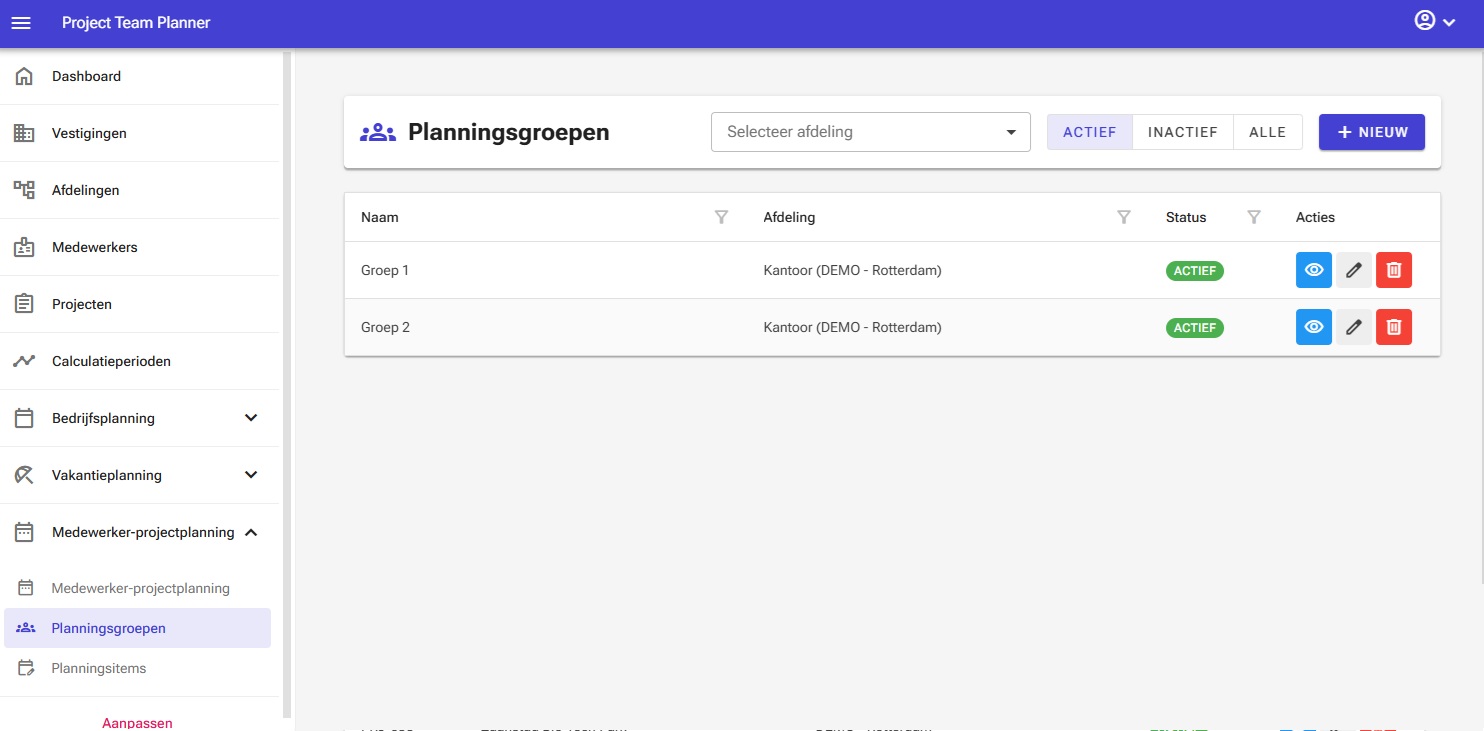
Het beheerscherm voor planningsgroepen bevat de volgende bedieningselementen:
- Weergavefilter: Keuzemenu in de bovenbalk om planningsgroepen te filteren op afdeling.
- Statusfilter: Knoppen in de bovenbalk om de lijst te filteren op actieve, inactieve of alle planningsgroepen.
- Knop Nieuw: Bevindt zich in de bovenbalk om nieuwe groepen aan te maken.
- Overzichtstabel: Interactieve tabel die sorteren, filteren en zoeken mogelijk maakt via de kolomkoppen.
De overzichtstabel biedt de volgende actieknoppen voor elke rij:
- Knop Details: Opent een gedetailleerde weergave waarin u gekoppelde medewerkers en projecten kunt beheren.
- Knop Bewerken: Hiermee kunt u de gegevens van de groep bewerken.
- Knop Verwijderen: Hiermee kunt u een groep verwijderen.
Opmerking: In de servereditie van de software zijn bepaalde elementen mogelijk niet zichtbaar, afhankelijk van uw gebruikersrechten.
Een Planningsgroep Toevoegen
Om een nieuw planningsitem toe te voegen:
- Selecteer Medewerkers-projectplanning > Planningsgroepen in het navigatiemenu aan de linkerkant.
- Klik op Nieuw.

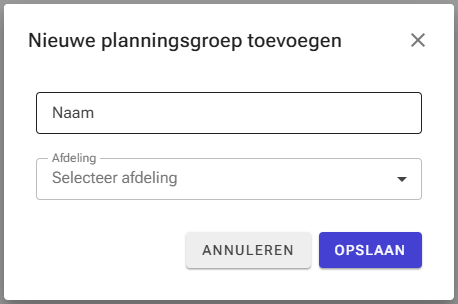
- Voer een Naam in voor de planningsgroep en selecteer de afdeling waar de groep moet worden weergegeven.
-
Klik op Opslaan.
-
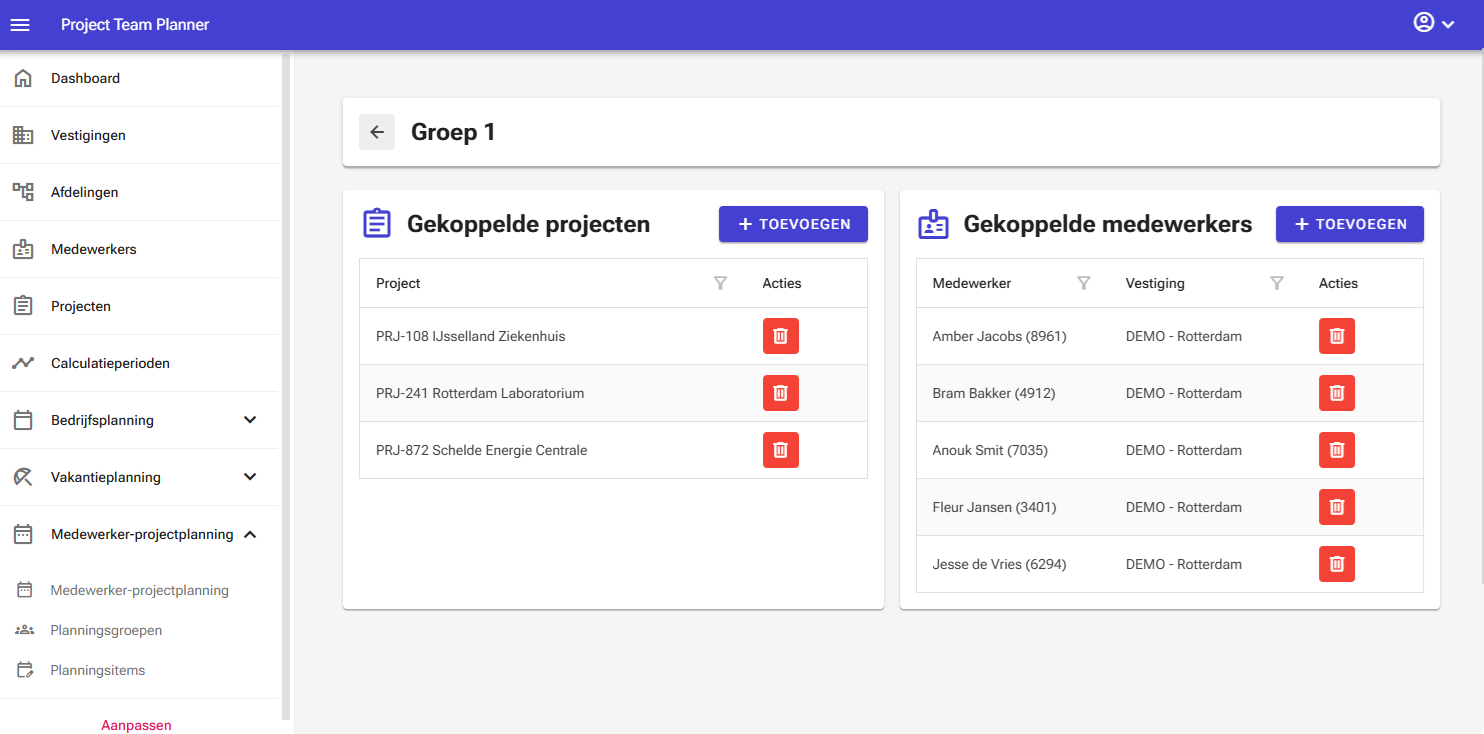
Klik op Details bij de zojuist aangemaakte groep.

- Gebruik de Toevoegen-knoppen om projecten en medewerkers toe te wijzen.
Een Planningsgroep Bewerken
Om een bestaand planningsitem bij te werken:
- Selecteer Medewerkers-projectplanning > Planningsgroepen in het navigatiemenu aan de linkerkant.
- Om de groepnaam te wijzigen, zoekt u het betreffende item op en klikt u op Bewerken.

- Pas de naam aan en sla uw wijzigingen op.
Om gekoppelde projecten en medewerkers bij te werken:
- Klik op Details bij de betreffende groep.
- Gebruik de knoppen voor toevoegen of verwijderen om projecten en medewerkers bij te werken.
Opmerking: Inactieve projecten en medewerkers worden automatisch verwijderd uit de actieve groepslijst.
Opmerking: Als een medewerker niet actief is toegewezen om in een projectgroep te werken, wordt deze verborgen op afdrukken.
Een Planningsgroep Verwijderen
Om een planningsgroep te verwijderen:
- Selecteer Medewerkers-projectplanning > Planningsitems in het navigatiemenu aan de linkerkant.
- Zoek het betreffende item op en klik op Verwijderen.

- Bevestig het verwijderen in het pop-upscherm.
Waarschuwing: Wees uiterst voorzichtig bij het verwijderen van een planningsgroep. Het verwijderen van een groep verwijdert permanent alle geassocieerde historische gegevens. Het wordt sterk aanbevolen om een groep op Inactief te zetten in plaats van deze te verwijderen.