Planningsitems Projectplanning Medewerkers
Overzicht
Met de planningsitems voor de projectplanning van medewerkers kun je de typen planningsitems definiëren die beschikbaar zijn binnen de projectplanning. Meestal definieer je hier eenvoudige "toegewezen dagen", maar je kunt ook specifieke taken instellen.
Rol
De planningsitems worden gebruikt in de projectplanning van medewerkers, en de datums waarop ze worden gebruikt zijn zichtbaar in de projectplanning.
Systeem-planningsitems
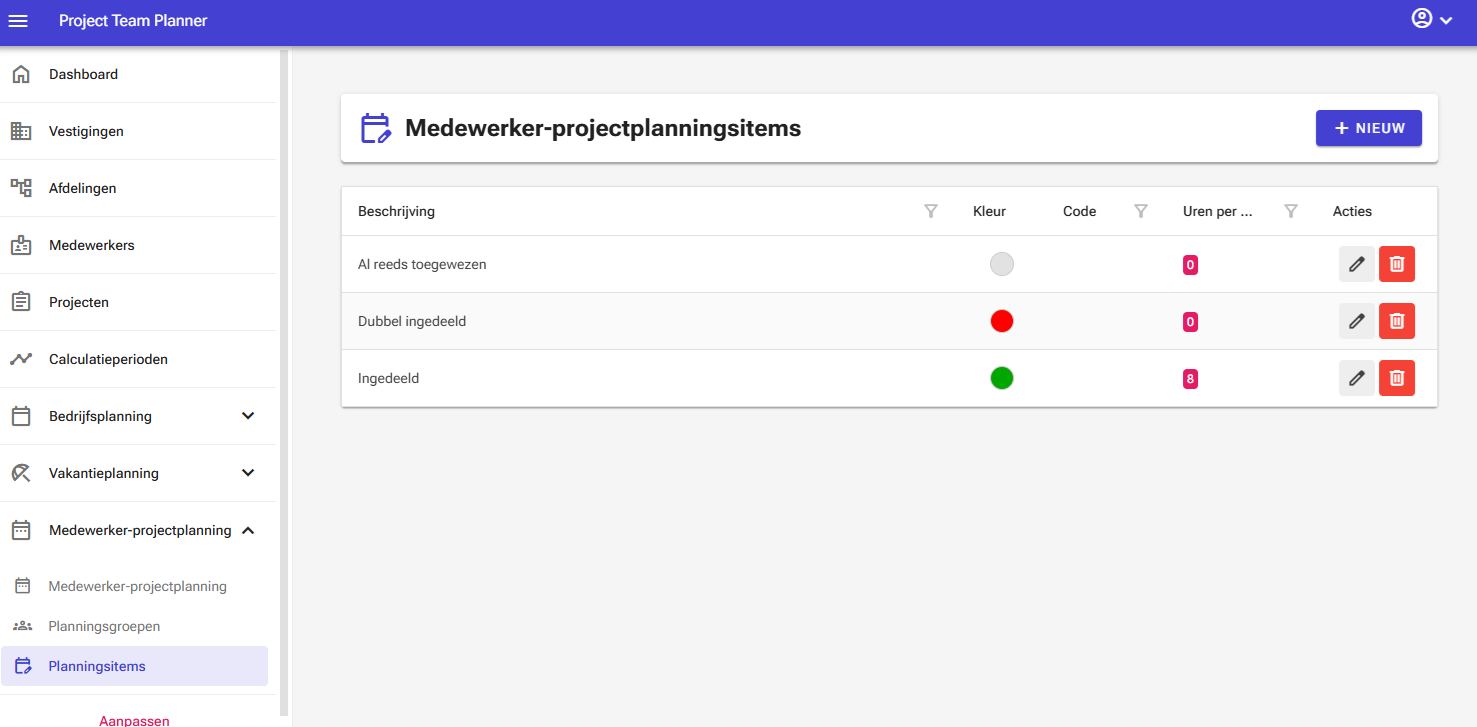
Het overzicht bevat initieel twee permanente Systeem-planningsitems genaamd "Double" en "Already Assigned". De volgende regels zijn van toepassing op deze items:
- Bewerken: Je kunt de omschrijving en eigenschappen van deze items aanpassen.
- Niet selecteerbaar voor planning: Deze items kunnen niet handmatig worden geselecteerd bij het inplannen van dagen op de planner.
- Kan niet worden verwijderd: Deze items kunnen niet uit het systeem worden verwijderd.
Doel: Deze systeem-items worden gebruikt voor berekende items. Je ziet ze weergegeven in de "Toewijzingsplanning".
Vereisten
De planningsitems zijn een kerncomponent van de Module Medewerkersprojectplanning.
Bewerkingen & Functies
Het beheerscherm voor planningsitems bevat de volgende bedieningselementen:
- Knop Nieuw: De bovenbalk heeft een knop "Nieuw" waarmee je nieuwe planningsitems kunt toevoegen.
- Overzicht: Het scherm toont een interactieve tabel waarin je kunt sorteren, filteren en zoeken via de kolomkoppen.
Het overzicht zelf bevat de volgende bedieningselementen:
- Knop Bewerken: Hiermee kun je een item bewerken.
- Knop Verwijderen: Hiermee kun je een item verwijderen.
Opmerking: In de servereditie van de software zijn bepaalde elementen mogelijk niet zichtbaar, afhankelijk van je gebruikersrechten.
Een planningsitem toevoegen
Om een nieuw planningsitem toe te voegen:
- Selecteer Medewerker-projectplanning > Planningsitems in het navigatiemenu aan de linkerkant.
-
Klik op Nieuw.
-
Voer een Omschrijving in voor het planningsitem (bijv. Toegewezen dag), kies een kleur, stel eventueel een weergavecode in en geef het aantal uren op dat het planningsitem vertegenwoordigt (meestal 8 uur).

- Klik op Opslaan.
Een planningsitem bewerken
Om een bestaand planningsitem bij te werken:
- Selecteer Medewerker-projectplanning > Planningsitems in het navigatiemenu aan de linkerkant.
- Zoek het gewenste item op en klik op Bewerken.

- Pas de benodigde velden aan en sla je wijzigingen op.
Een planningsitem verwijderen
Om een planningsitem te verwijderen:
- Selecteer Medewerker-projectplanning > Planningsitems in het navigatiemenu aan de linkerkant.
- Zoek het gewenste item op en klik op Verwijderen.

- Bevestig het verwijderen in het pop-upvenster.
Waarschuwing: Wees uiterst voorzichtig bij het verwijderen van een planningsitem. Het verwijderen van een item verwijdert definitief alle gekoppelde ingeplande dagen.