Medewerkersprojectplanning
Overzicht
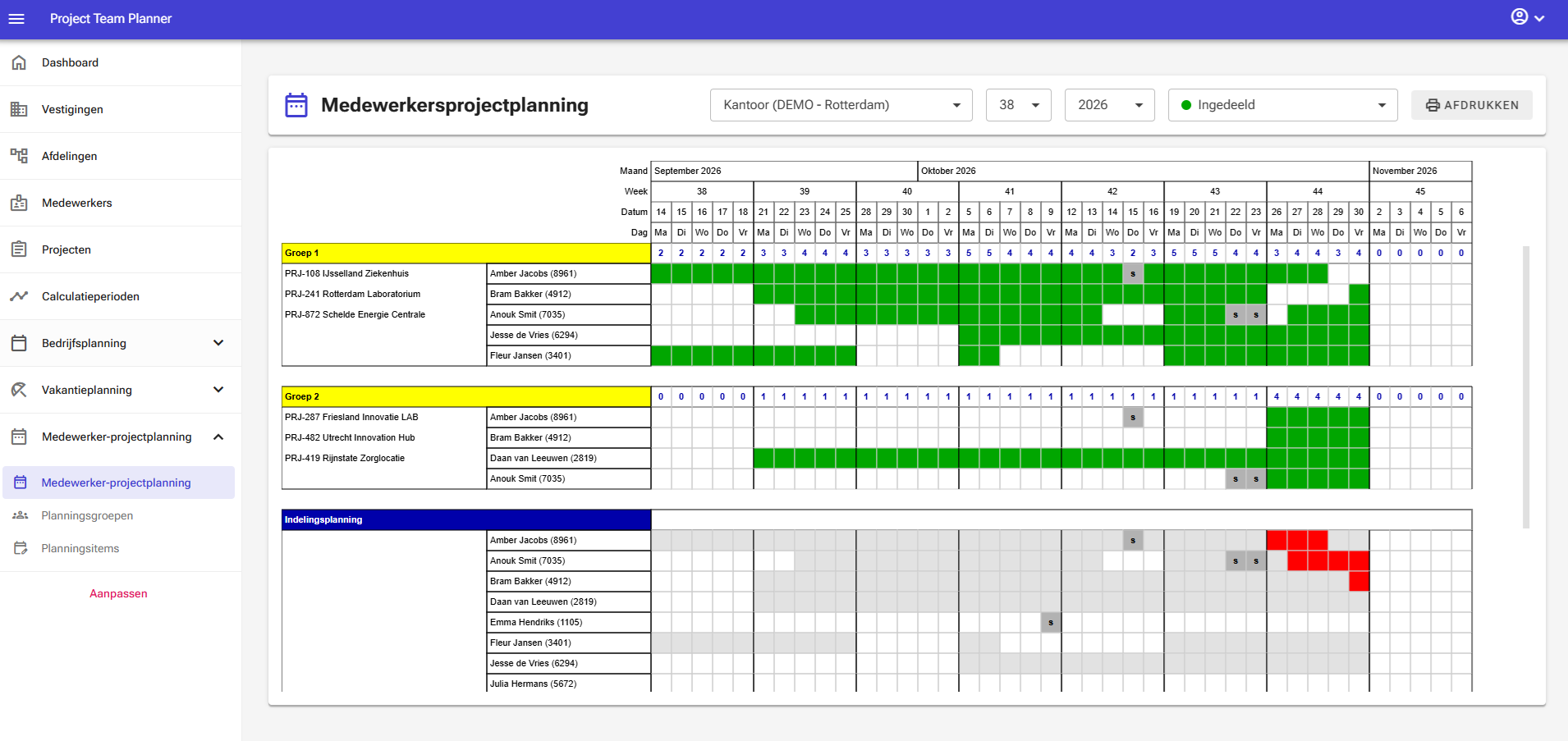
Het scherm medewerkersprojectplanning stelt u in staat om projectgroepen in te plannen, die weer bestaan uit één of meerdere projecten en werknemers.
Rol
Het scherm medewerkersprojectplanning wordt gebruikt om werknemers in te plannen op project(groepen).
Vereisten
De medewerkersprojectplanning vormen een kernonderdeel van de module Planning Werknemer-Projecten.
Bediening & Functies
Het scherm medewerkersprojectplanning bevat de volgende bedieningselementen:
- Afdelingsselectie: Gebruik het keuzemenu linksboven om te filteren op afdeling.
- Weekselectie: Gebruik het keuzemenu om de beginweek voor het overzicht te kiezen.
- Jaarselectie: Gebruik het keuzemenu om te wisselen tussen planningsjaren.
- Roosteritemselectie: Selecteer het specifieke gebeurtenistype (bijv. Toegewezen) dat u aan een werknemer wilt toewijzen.
- Afdrukknop: Opent een venster voor het selecteren van een afdruksjabloon, waar u het rapport kunt kiezen dat u wilt genereren.
Het raster zelf ondersteunt de volgende muisacties:
- Linkerklik: Wijst het geselecteerde roosteritem toe aan een werknemer op een specifieke datum.
- Slepen met linkerknop: Wijst het geselecteerde roosteritem toe over een datumbereik voor een werknemer.
- Rechterklik: Verwijdert een ingepland item van een werknemer op een specifieke datum.
- Slepen met rechterknop: Verwijdert ingeplande items over een datumbereik voor een werknemer.
- Dubbelklikken: Als u dubbelklikt op een project- of werknemersnaam, opent de detailweergave van de Planningsgroep.
Het raster onderaan is de indelingsplanning zichtbaar. Dit gedeelte is niet interactief, maar geeft aan of werknemers al zijn toegewezen aan een projectgroep en/of dat een werknemer dubbel is ingepland.
Opmerking: In de serverversie van de software kunnen bepaalde elementen onzichtbaar zijn, afhankelijk van uw gebruikersrechten.
Planning Beheren
Een Enkele Dag Inplannen
- Selecteer het gewenste Planningsitem in het keuzemenu in de bovenbalk.
- Klik met de linkermuisknop op de kolom van de gewenste datum in de rij van de werknemer om het item toe te passen.
Een Datumbereik Inplannen
- Selecteer het gewenste Planningsitem in het keuzemenu in de bovenbalk.
- Houd de linkermuisknop ingedrukt op de startdatum in de rij van de werknemer, sleep over het datumbereik en laat de muisknop los om het item toe te passen.
Een Enkele Dag Verwijderen
- Klik met de rechtermuisknop op een ingeplande datum om het item voor die dag te wissen.
Een Datumbereik Verwijderen
- Houd de rechtermuisknop ingedrukt op de startdatum in de rij van de werknemer, sleep over het datumbereik en laat de muisknop los om de items te wissen.
Waarschuwing: Wees uiterst voorzichtig bij het verwijderen van een roosteritem. Het verwijderen van een item wist alle gekoppelde ingeplande dagen definitief uit de planning.
Afdrukopties
U kunt de volgende rapporten rechtstreeks vanaf deze pagina afdrukken:
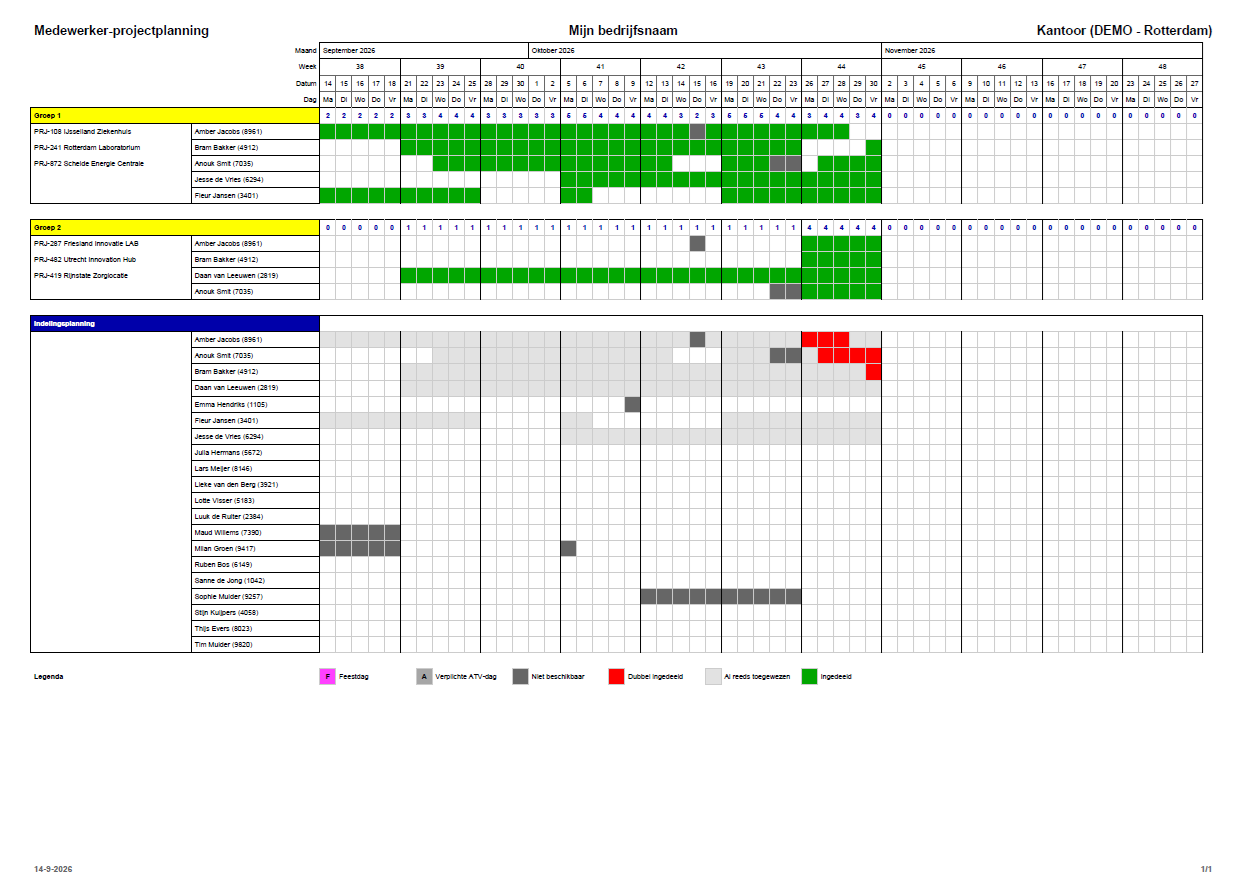
- Medewerkers-projectplanning (operationeel): Genereert een overzicht op afdelingsniveau dat geschikt is om te delen (AVG/GDPR-compliant).
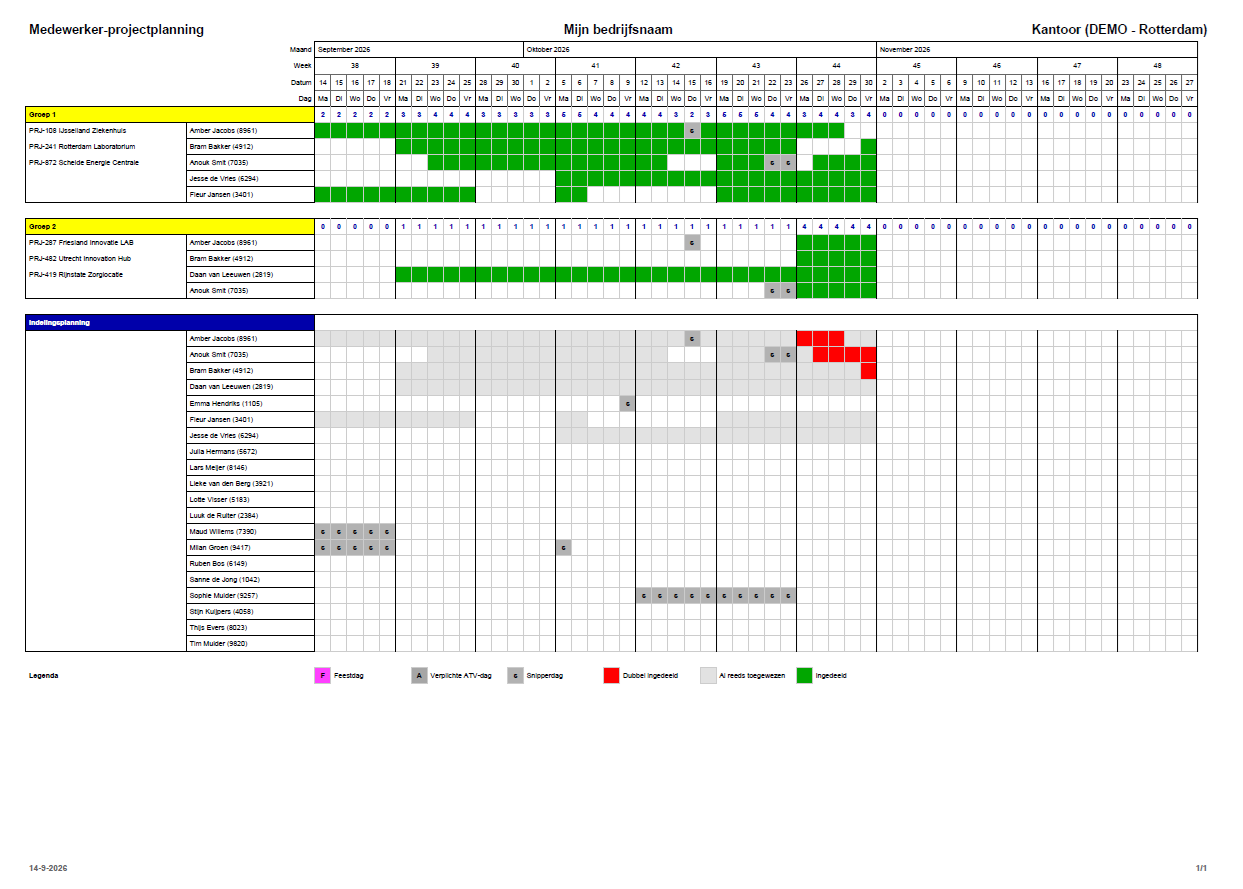
- Medewerkers-projectplanning (management): Genereert een gedetailleerd overzicht voor het management dat alle specifieke ingeplande itemtypes toont.
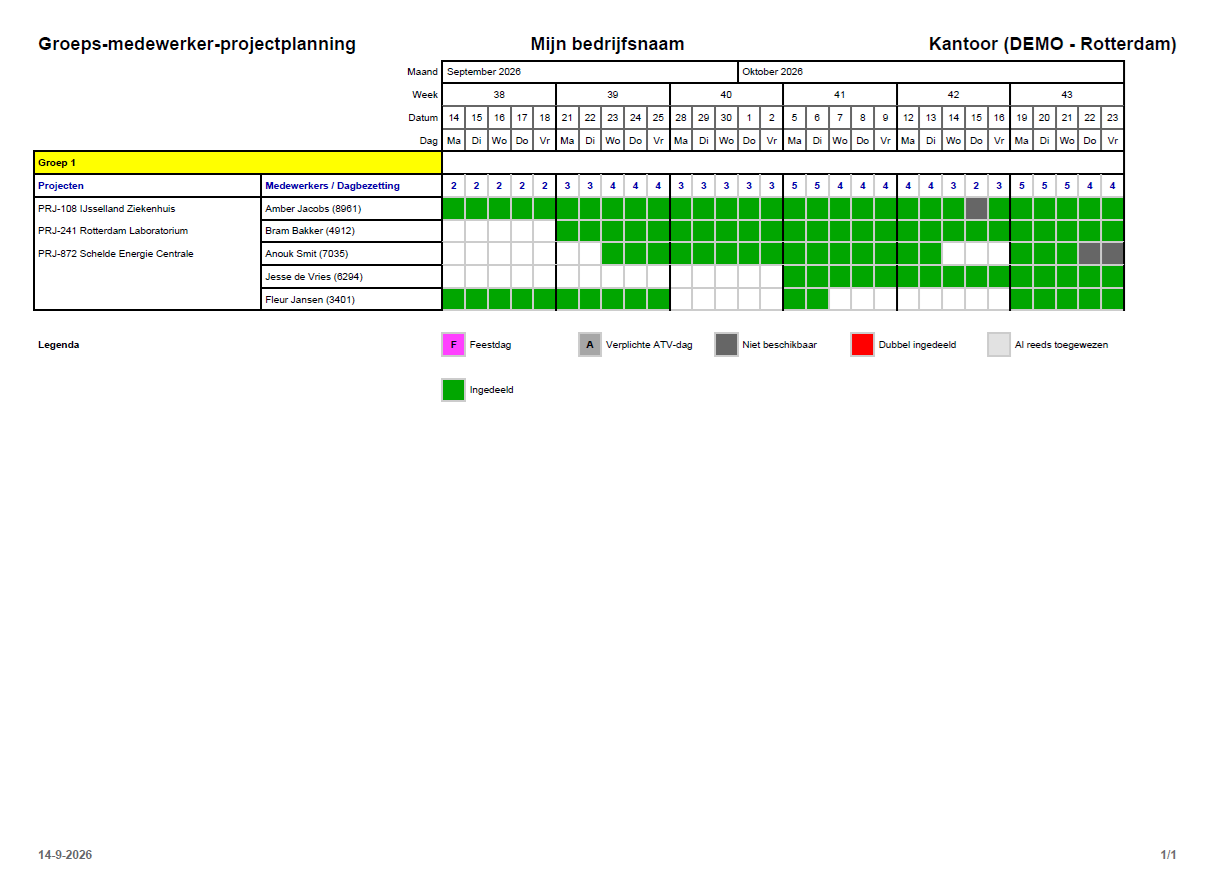
- Groeps-medewerkers-projectplanning (operationeel): Genereert een groepsspecifiek overzicht dat gedeeld kan worden met projectleiders (AVG/GDPR-compliant).
Afdrukvoorbeeld: Medewerkers-projectplanning (operationeel)
Dit is een voorbeeld van een afdruk van een operationeel medewerkers-projectplanning op standaardformaat (A3/B3/Tabloid-papierformaat).
Afdrukvoorbeeld: Medewerkers-projectplanning (management)
Dit is een voorbeeld van een afdruk van een management medewerkers-projectplanning op standaardformaat (A3/B3/Tabloid-papierformaat).
Afdrukvoorbeeld: Groeps-medewerkers-projectplanning (operationeel)
Dit is een voorbeeld van een afdruk van een operationeel groeps-medewerkers-projectplanning op klein formaat (A4/B4/Letter/Legal-papierformaat).