Bedrijfsplanningsitems
Overzicht
Met bedrijfsplanningsitems kunt u bepalen welke typen gebeurtenissen beschikbaar zijn binnen de bedrijfsplanning. Dit is de plek waar u doorgaans feestdagen en verplichte vrije dagen aanmaakt.
Rol
De bedrijfsplanningsitems worden gebruikt in de bedrijfsplanning, and de datum waarop ze gebruikt worden zijn zichtbaar in de bedrijfsplanning, vakantieplanning en medewerker-projectplanning.
Vereisten
Bedrijfsplanningsitems vormen een essentieel onderdeel van zowel de Module Medewerkersvakantieplanning als de Module Medewerkersprojectplanning.
Bediening & functies
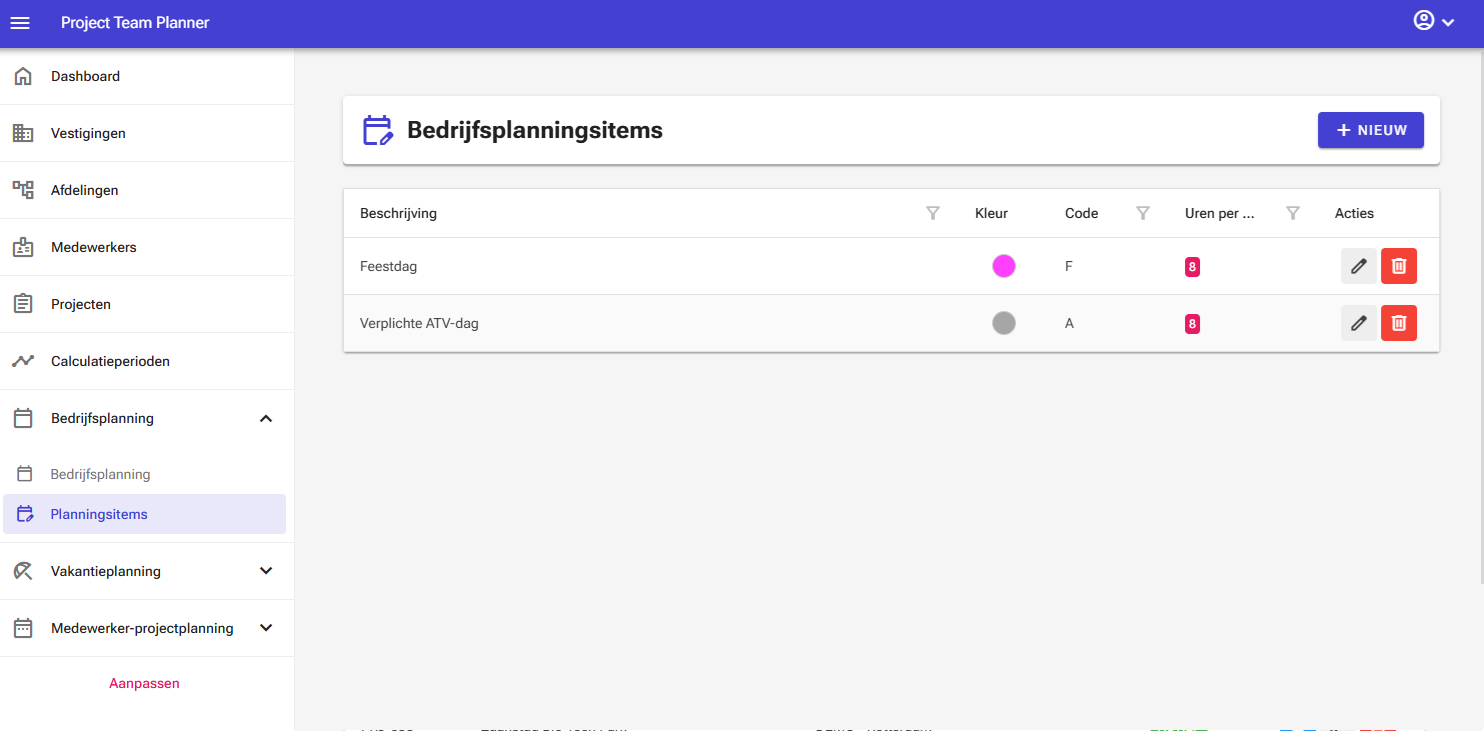
Het beheerscherm van de bedrijfsplanningsitems bevat de volgende bedieningselementen:
- Knop Nieuw: In de bovenbalk staat een nieuw -knop waarmee u nieuwe bedrijfsplanningsitems kunt toevoegen.
- Overzicht: In het scherm staat een interactieve tabel waarin u via de kolomkoppen kunt sorteren, filteren en zoeken.
In het overzicht zelf zitten de volgende bedieningselementen:
- Knop Bewerken: Via deze knop kunt u een item bewerken.
- Knop Verwijderen: Via deze knop kunt u een item verwijderen.
Opmerking: Bij de server editie van de software kan het voorkomen dat bepaalde elementen niet zichtbaar zijn, dit is namelijk afhankelijk van de rechten die u als gebruiker heeft.
Een planningsitem toevoegen
Om een nieuw planningsitem toe te voegen:
- Selecteer Bedrijfsplanning > Planningsitems in het linkermenu.
- Klik op Nieuw.

- Vul een Omschrijving in voor het planningsitem (bijv. Feestdag), kies een kleur, stel optioneel een weergavecode in en geef aan hoeveel uren het item vertegenwoordigt (standaard is dit 8 uur).

- Klik op Opslaan.
Een planningsitem bewerken
Om een bestaand planningsitem bij te werken:
- Selecteer Bedrijfsplanning > Planningsitems in het linkermenu.
- Zoek het gewenste item op en klik op Bewerken.

- Pas de nodige velden aan en sla uw wijzigingen op.
Een planningsitem verwijderen
Om een planningsitem te verwijderen:
- Selecteer Bedrijfsplanning > Planningsitems in het linkermenu.
- Zoek het gewenste item op en klik op Verwijderen.

- Bevestig de verwijdering in het pop-upscherm.
Waarschuwing: Wees uiterst voorzichtig bij het verwijderen van een planningsitem. Het verwijderen van een item verwijdert ook permanent alle dagen waarop dit item op de kalender ingepland stond.